
Cara menggabungkan partisi hardisk cukup mudah untuk dilakukan dan tidak harus kehilangan data. Partisi merupakan sebuah langkah untuk membagi hardisk menjadi beberapa bagian sehingga lebih efektif saat digunakan. Namun, ada kalanya karena alasan tertentu beberapa pengguna perlu menggabungkan partisi yang sudah di-shrink.
Cara Menggabungkan Partisi Hardisk
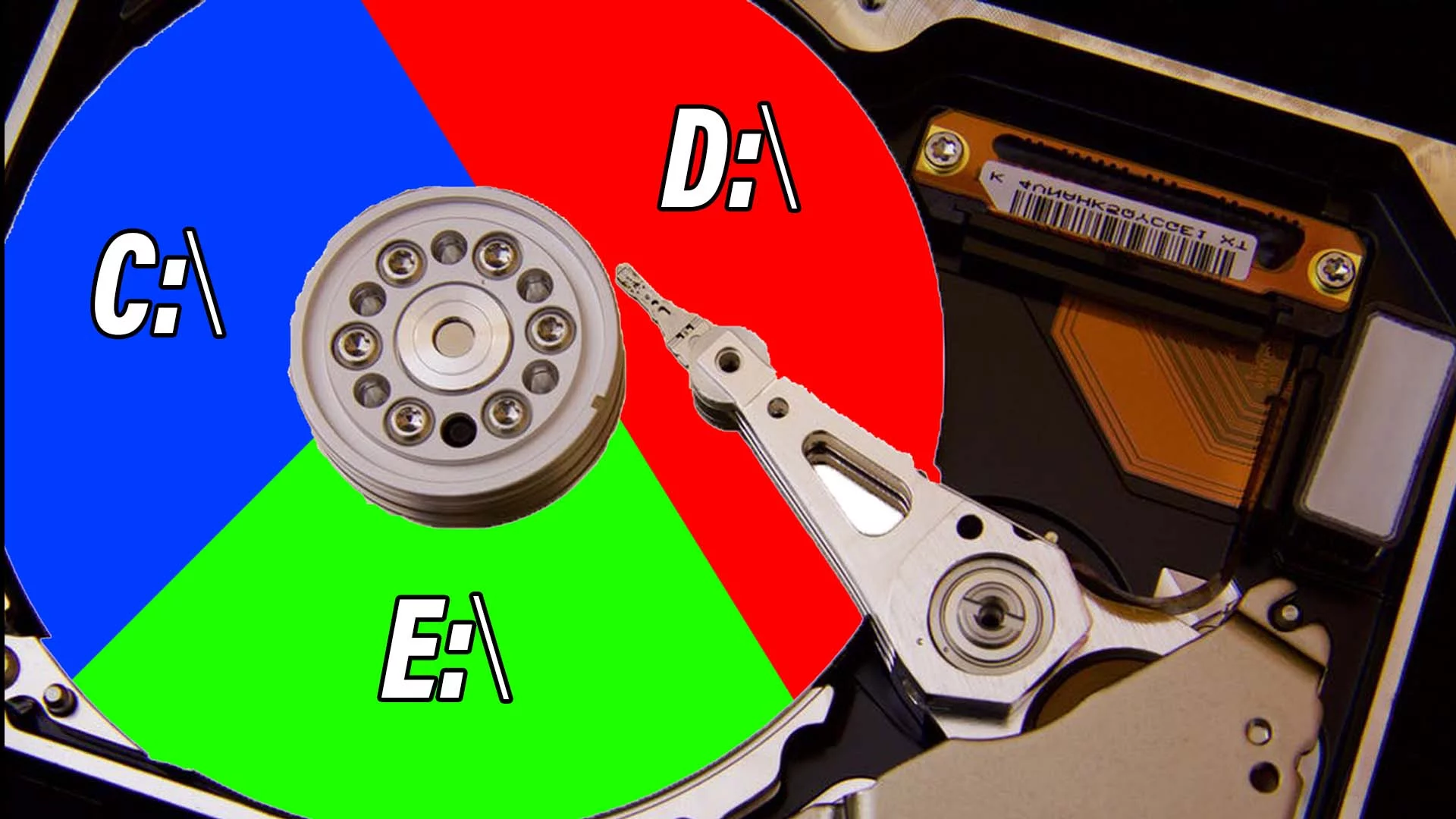
Tujuan utama dibuat partisi hardisk pada dasarnya adalah untuk membagi penyimpanan ke dalam beberapa kategori agar lebih efisien. Selain itu, untuk menghindari adanya crash pada satu partisi sehingga tidak mengganggu partisi penyimpanan lainnya. Jika ingin meringkas penyimpanan, maka Anda bisa menggabungkan kembali partisi tersebut.
1. Cara Menggabungkan Tanpa Software/Aplikasi
Anda bisa menggabungkan partisi hardisk tanpa bantuan aplikasi atau software khusus. Alat bantu yang bisa digunakan adalah Disk Management yang merupakan pengolah partisi bawaan dari Windows. Berikut ini langkah-langkah yang harus diikuti, di antaranya:
- Buka Disk Management pada perangkat PC atau laptop yang digunakan
- Klik kanan pada My Computer atau This PC pada file explorer
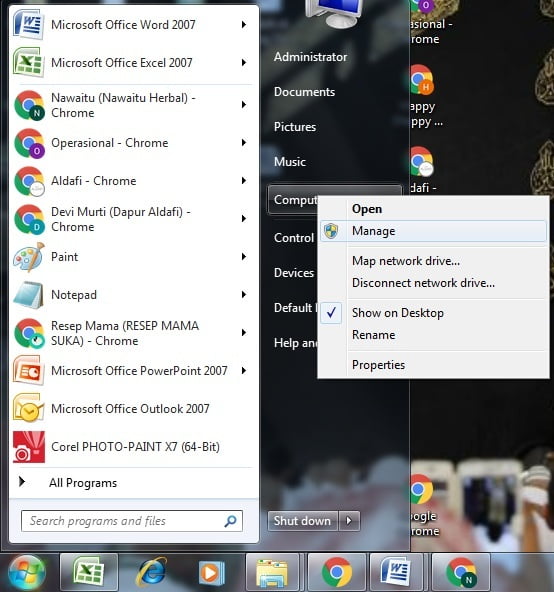
- Klik kiri Disk Management pada jendela Computer Management
- Atau klik kanan menu Start untuk memunculkan pilihan klik Disk Management
- Tentukan partisi mana yang ingin digabungkan pada jendela Disk Management
- Contohnya jika ingin menggabungkan partisi E dan F, maka bisa menghapus partisi F
- Klik kanan pada partisi yang akan dihapus
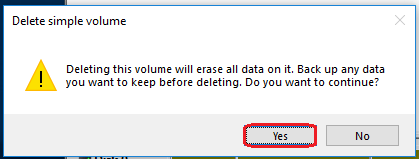
- Akan muncul opsi Delete Volume
- Konfirmasi Delete Simple Volume dengan meng-klik Yes
- Ubah partisi tersebut menjadi Unallocated jika partisi berubah menjadi Free Space
- Klik Delete Partition pada opsi yang muncul
- Klik Yes pada jendela konfirmasi
- Klik kanan pada partisi lainnya yang ingin digabungkan, contoh partisi E
- Klik Extend Volume pada opsi yang muncul
- Pilih dan klik Next untuk melanjutkan ke tahap berikutnya
- Akan muncul kapasitas partisi Unallocated yang telah dihapus sebelumnya
- Klik Next jika ingin langsung menggabungkan
- Pada jendela Completing The Extend Volume Wizard, pilih dan klik Finish
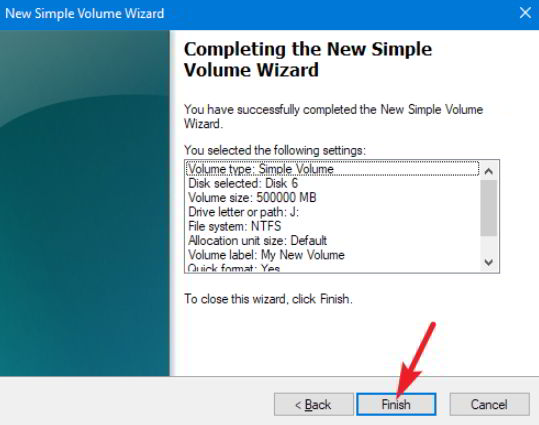
Setelah semua langkah-langkah di atas diikuti, maka Anda akan mendapatkan partisi yang telah menjadi satu dalam komputer. Jika yang digabungkan adalah partisi E dan F, maka partisi tersebut akan langsung bergabung menjadi partisi E saja. Sama halnya jika ingin menggabungkan partisi lainnya.
Sebelum menghapus partisi yang akan digabungkan, jangan lupa untuk mem-back up file dan data terlebih dahulu. Karena jika partisi tersebut dihapus, otomatis data-data yang terdapat di dalamnya akan terhapus secara permanen.
2. Cara Menggabungkan Partisi Hardisk Menggunakan Software/Aplikasi
Ada software khusus pengelola partisi yang bisa Anda gunakan untuk menggabungkan partisi, salah satunya adalah Aomei Partition Assistant. Jika menggunakan aplikasi pihak ketiga, maka tidak perlu lagi menghapus data-data yang terdapat di dalam partisi. Berikut ini langkah-langkah yang harus diikuti, di antaranya:

- Unduh dan install software Aomei Partition Assistant ke perangkat PC atau laptop
- Anda bisa mengunduhnya melalui browser di internet
- Klik kanan pada salah satu partisi yang akan digabungkan
- Contohnya jika ingin menggabungkan partisi E dan F, maka klik Merge Partition
- Centang partisi lainnya yang Anda ingin gabungkan
- Ubah lokasi partisi hasil penggabungan pada Target Partition
- Klik OK untuk melanjutkan proses selanjutnya
- Akan muncul Preview dari perubahan yang telah dibuat
- Klik Apply jika sudah sesuai dengan apa yang Anda inginkan
- Pilih dan klik Proceed pada jendela Pending Operation
- Klik Yes pada jendela konfirmasi untuk melanjutkan proses penggabungan
- Proses penggabungan di dalam software akan mulai berlangsung dan memakan waktu cukup lama tergantung dari berapa banyak file yang tersimpan
- Tunggu hingga muncul Completed Successfully pada jendela konfirmasi
- Jika proses belum selesai, jangan langsung menutup software karena dapat menimbulkan kerusakan dan resiko data hilang
- Periksa perubahan data hardisk
Jika proses penggabungan berhasil, maka dua partisi tersebut akan menjadi satu. Jangan lupa untuk memeriksa data di dalamnya untuk mengecek apakah file masih ada atau tidak.
Anda bisa memilih salah satu dari cara menggabungkan partisi hardisk di atas sesuai kebutuhan. Masing-masing cara memiliki kelebihan dan kekurangan masing-masing. Jika tidak ingin ribet melakukan back up data, maka memilih cara dengan aplikasi tentu lebih praktis.
Baca Juga :