
Mengerjakan tugas matematika, fisika, maupun kimia dengan semua rumusnya pada lembar kerja Ms Word memang memiliki tantangan sendiri. Pasalnya, pengguna dituntut untuk mengetahui cara membuat rumus di Word. Meskipun tampak mudah, namun pasti membingungkan bagi pemula.
Aplikasi pengolah kata Word memang telah dibekali dengan segudang fitur dan fasilitas untuk memudahkan penggunanya. Termasuk juga rumus-rumus yang bisa diakses secara instan. Dengan begitu, pekerjaan yang dilakukan di dokumen Word jadi lebih rapi, tertata, dan pastinya juga akurat.
4 Cara Membuat Rumus di Word Mudah dan Praktis
Langkah pertama dalam menulis rumus pada dokumen Word adalah sebagai berikut:
- Buka lembar kerja baru Microsoft Word
- Pilih tab menu “Insert”
- Klik opsi “Equation” di pojok kanan atas
- Akan muncul tampilan jendela “Built in” dengan berbagai macam rumus
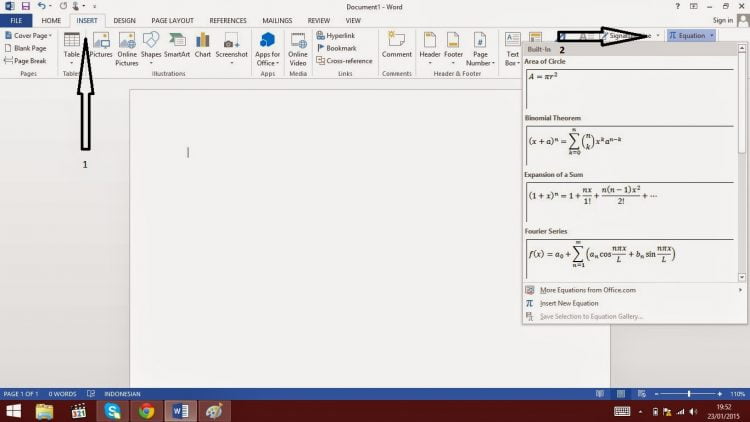
- Klik “Insert New Equation” pada sisi bawah
- Pengguna akan otomatis dialihkan ke menu “Design” tempat memasukkan rumus Ms Word
Langkah selanjutnya adalah membuat rumus sesuai kebutuhan. Di bawah ini adalah beberapa opsi rumus pada Microsoft Word yang dapat dijadikan bahan referensi oleh pengguna:
1. Rumus Per / Pecahan
Untuk membuat rumus per, maka bisa ikuti langkah-langkah panduan ini:
- Klik “Fraction”
- Pilih template yang ingin digunakan, pengguna juga dapat memilih rumus yang tersedia pada menu “Common Fraction”
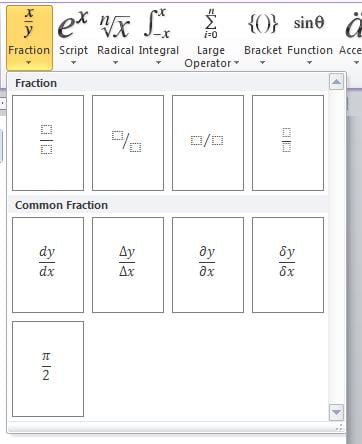
- Insert angka atau huruf sesuai rumus yang ingin diaplikasikan
- Untuk memasukkan pangkat dalam rumus, tinggal klik “Script”
2. Membuat Rumus Pangkat / Kuadrat
Rumus berikutnya adalah pangkat, cara membuatnya antara lain adalah sebagai berikut:
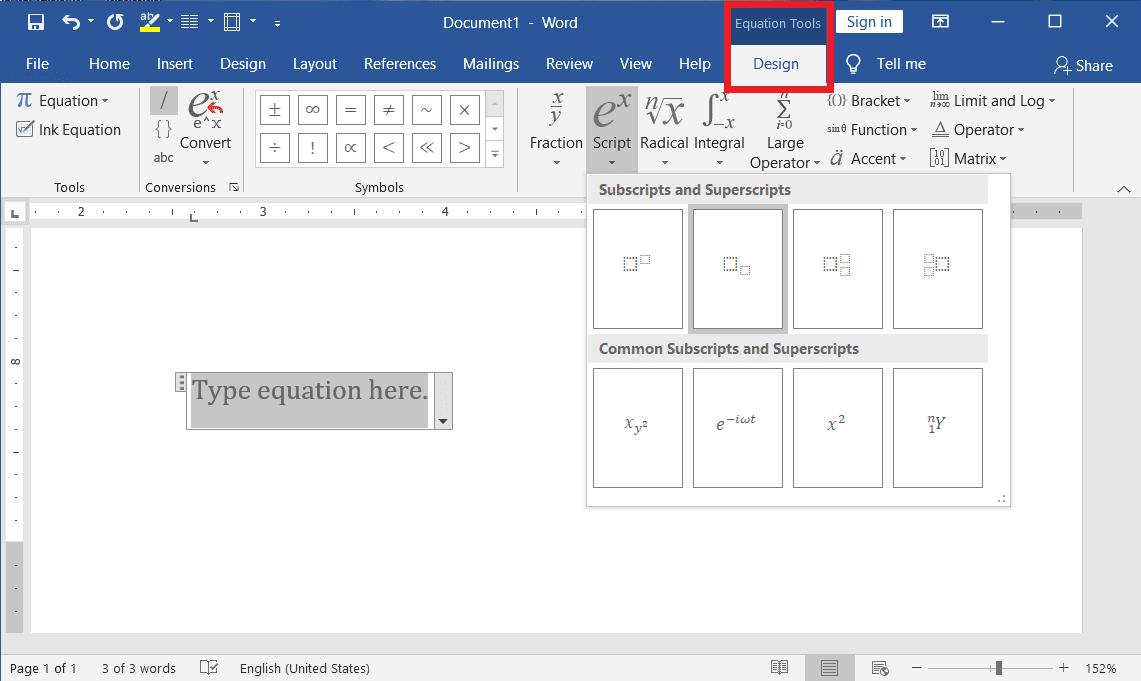
- Klik tab “Script”
- Pilih “Template” yang akan digunakan atau terapkan rumus available pada “Common Subscripts and Superscripts”
3. Rumus Akar
Untuk membuat rumus akar pada dokumen Word, caranya mudah yakni:
- Pilih tab “Radical”
- Insert template tersedia
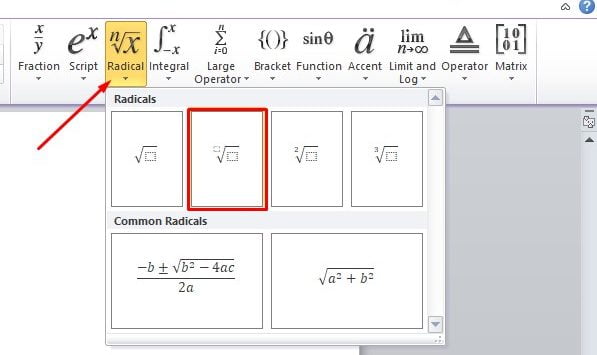
(Ada pangkat 2, pangkat 3, dan custom)
- Memasukkan angka sesuai posisi
- Untuk menambahkan rumus baru, klik salah satu rumus atau style “Script”
4. Menulis Rumus Menggunakan Object
Ingin membuat rumus menggunakan object pada dokumen Word, namun masih bingung caranya? Di bawah ini adalah langkah-langkah yang bisa diterapkan:
- Buka dokumen baru Ms Word
- Klik menu “Insert”
- Pilih tanda panah pada menu “Object” yang terletak di kelompok “Text”
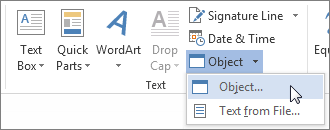
- Secara otomatis Word akan menampilkan kotak dialog “Object” dengan berbagai pilihan tipe
- Pilih tipe “Microsoft Equation 3.0”
- Klik “OK” atau double click pada “Microsoft Equation 3.0”
- Akan muncul banyak pilihan template rumus yang bisa dipakai sesuai kebutuhan, di samping itu ada juga berbagai macam simbol (pengguna bisa memilih simbol dengan tinggal klik saja)
Mengedit Rumus di Lembar Kerja Word
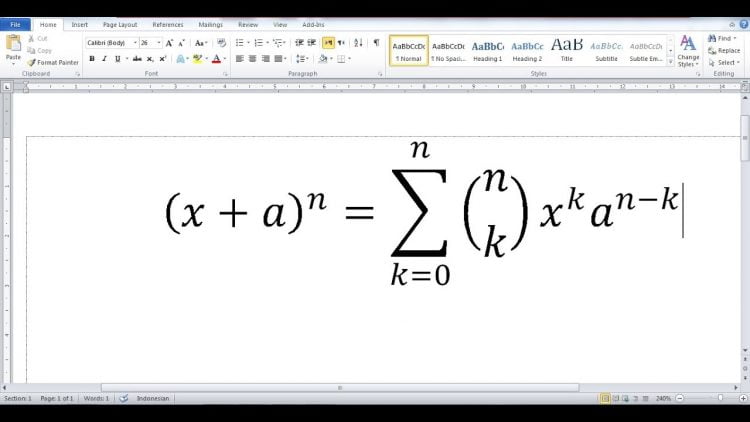
Mahir menulis rumus saja nyatanya tidak cukup. Pengguna juga harus paham cara melakukan editing rumus yang telah terlanjur diaplikasikan. Apalagi, proses mengedit rumus tidak sama seperti teknik mengedit teks di Word yang bisa dilakukan dengan memanfaatkan kursor saja.
Pada rumus matematika, pengguna harus melakukan double click pada template yang akan diedit, maka otomatis tampilan akan berubah ke awal memasukkan angka. Hanya saja, pada beberapa kasus sering terjadi error dimana double click tidak berjalan. Jadi, pengguna harus menulis ulang.
Meskipun membuat rumus di Word terkesan simple dan mudah. Akan tetapi dibutuhkan ketelitian tinggi supaya tidak sering melakukan pengeditan. Selain tidak efektif, proses mengedit juga akan memakan lebih banyak waktu. Apalagi kalau terjadi error saat ingin mengakses template.
Baca Juga: