 AbiPhone Kabar Teknologi, Review dan Tutorial
Pernah stuck karena font default Photoshop terasa “itu-itu saja” dan tidak cocok dengan style visual yang ingin kamu bangun?
Di sini, cara memasukkan font ke Photoshop jadi titik krusial — karena kualitas tipografi langsung mempengaruhi karakter final desainmu.
Dalam panduan ini kamu akan lihat bagaimana menambahkan font baru ke Photoshop dengan benar, termasuk format file font yang kompatibel dan langkah instalasinya di sistem komputer. Setelah kamu paham alurnya, kamu bebas eksplor style font apa pun yang paling sesuai branding atau mood project kamu — dari serif formal, sampai display yang lebih eksperimental.
Sekarang kita masuk ke langkah paling efisien untuk memasukkan font ke Photoshop — supaya desainmu tidak lagi terasa generik.
Cara Memasukkan Font ke Photoshop
Bagi sebagian orang, font bawaan biasanya terlalu sedikit dan tidak bisa memenuhi keinginan penggunanya. Kini telah ada banyak situs yang menyediakan berbagai font menarik untuk Anda gunakan dan install. Berikut cara untuk memasukkan font ke Photoshop, yaitu:
1. Download Font yang Diinginkan
Sebelum memasukkan font ke Photoshop, Anda perlu mencari font yang diinginkan dengan cara browsing. Terdapat banyak situs yang menyediakan font secara gratis dengan beragam pilihan font. Berikut langkah untuk download font baru untuk Photoshop, yaitu:
- Kunjungi situs yang menyediakan font gratis, seperti dafont.com.
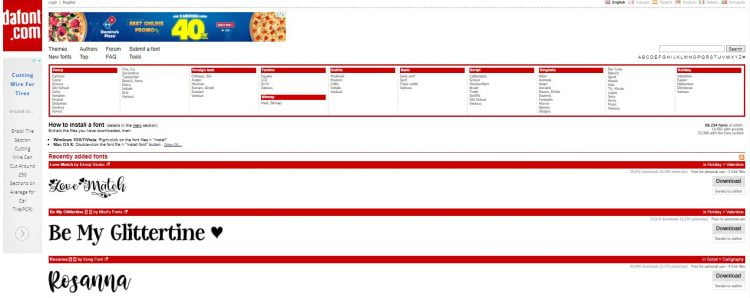
- Pilih font yang diinginkan, lalu pilih download. Font akan terdownload secara otomatis pada PC atau laptop Anda.
- Umumnya, font yang sudah didownload akan terdapat pada folder Download yang ada di partisi C:// maka buka folder Download.
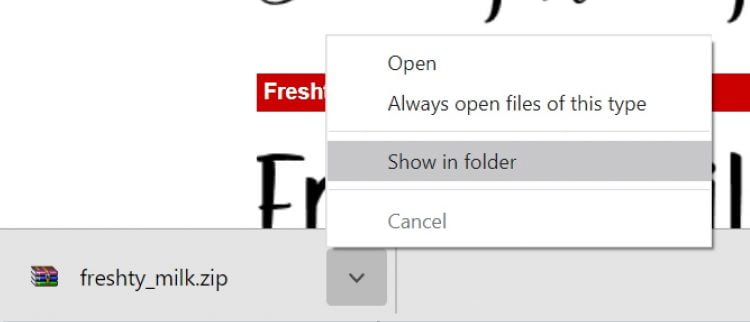
- Jika file tidak tersimpan di folder Download, Anda juga bisa membuka file dengan cara klik kanan file download yang ada di browser lalu klik kanan dan pilih show on folder supaya Anda tahu dimana folder tempat penyimpanan font tersebut.
2. Ekstrak Font
Banyak font yang didownload dalam format rar, sehingga font perlu diekstraksi dulu. Proses ekstraksi ini penting, sehingga font bisa diinstal ke Photoshop. Berikut langkah-langkah untuk ekstraksi font, yaitu:
- Buka aplikasi untuk ekstrak file, seperti W Jika belum ada aplikasi ekstraksi file di laptop maka Anda bisa download aplikasi terlebih dahulu.
- Install aplikasi Winrar di PC atau laptop.
- Pilih file font yang sudah didownload lalu klik kanan file font yang berformat .rar.
- Pilih Extract Files atau pilih Extract Here. Pilihan extract file akan menghasilkan file yang dimasukkan ke dalam folder. Extract here akan menghasilkan file ekstraksi yang berserakan atau tidak dipisah dengan file asli. Lalu klik OK.

- Pilih file yang memiliki ekstensi .ttf atau .otf.
- Selanjutnya, klik kanan dan pilih Install. Tunggu proses install font sampai selesai, tandanya yaitu terdapat popup Window sampai popup Window tersebut hilang secara otomatis.
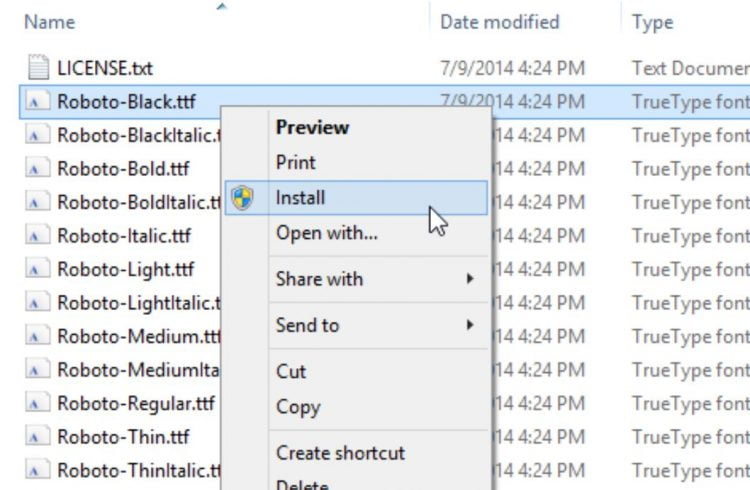
Jika popup Window instalasi telah hilang maka font telah berhasil ditambahkan ke Photoshop.
3. Install Banyak Font Sekaligus
Biasanya jika Anda mengakses situs yang menyediakan font, Anda akan menemukan banyak font yang ingin Anda download sekaligus karena menarik. Namun, tentu saja jika Anda melakukan ekstraksi font tersebut satu per satu maka prosesnya akan terlalu lama.
Oleh karena itu, Anda perlu mengetahui cara install beberapa font dalam waktu yang cepat. Berikut langkah-langkah untuk install banyak font sekaligus, yaitu:
- Kumpulkan semua file yang didownload dengan format rar dalam satu folder.
- Seleksi atau pilih semua file dengan cara klik Ctrl+A pada keyboard.
- Klik kanan salah satu file dan pilih extract file.
- Buka folder yang berhasil digenerate.
- Pada kolom pencarian, ketik .ttf untuk melihat font-font yang telah didownload sebelumnya.
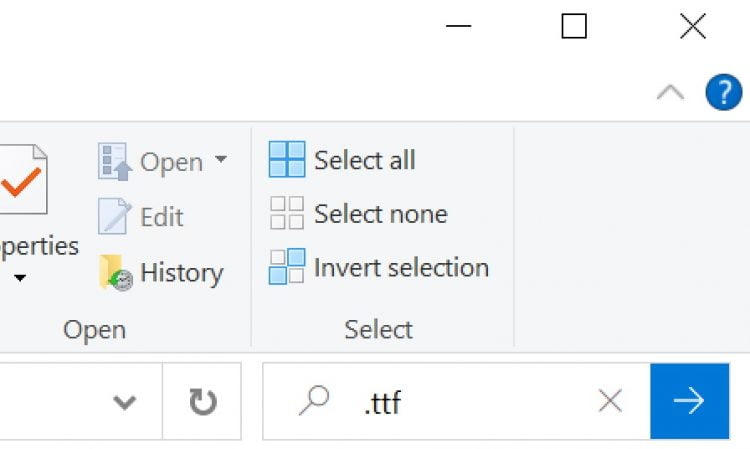
- Seleksi semua file yang berhasil diekstraksi dengan menekan Ctrl+A. Selanjutnya, klik kanan pada salah satu file font dan klik Install.
Cara memasukkan font sekaligus ini akan lebih cepat dan menghemat banyak waktu. Sehingga, Anda tidak akan merasa repot dengan melakukan ekstraksi file satu per satu.
Untuk memastikan cara memasukkan font ke Photoshop berhasil, sebaiknya Anda jangan melakukannya sambil menjalankan aplikasi Adobe Photoshop. Buka aplikasi setelah proses instalasi font berhasil dilakukan.
Baca Juga: